Farbe aus Bild bestimmen
Wähl ein Foto und tipp auf eine Stelle: Du bekommst den HEX-Code und eine Palette der 5 Hauptfarben. Dein Foto wird nie hochgeladen.
deine Fotos bleiben auf deinem Gerät · oder ein Bild hineinziehen bzw. mit Strg + V einfügen
Kostenlos·ohne Anmeldung·deine Fotos bleiben auf deinem Gerät·funktioniert nach dem ersten Besuch auch offline
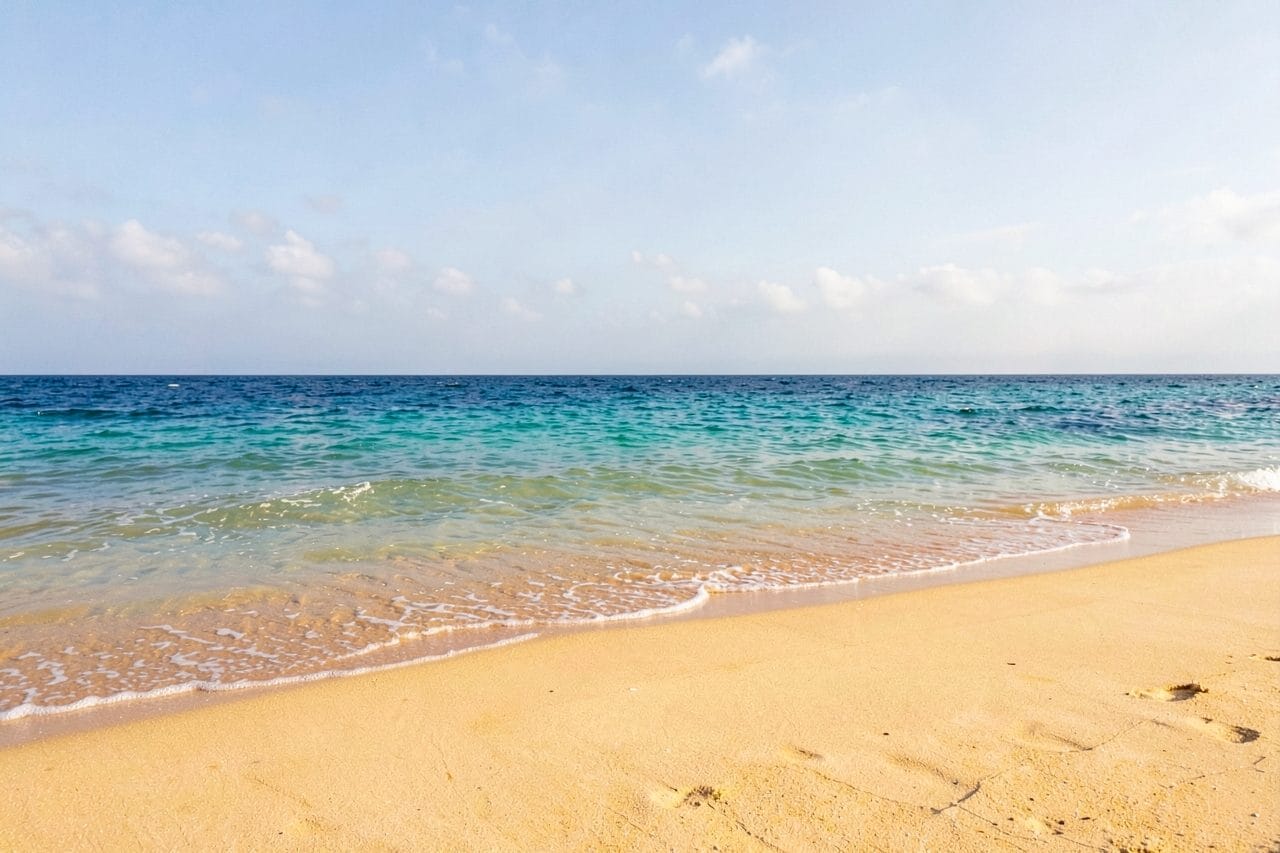
Beispielfoto Strand, automatisch erkannt: Meerblau #1F6F8B, Lagune #4FB3BF, Sand #E9D8A6, Muschel #F4F1EA, Treibholz #8A6E4B.
So funktioniert es
- 1
1. Wähl ein Foto, zieh es in das Feld, füge es mit Strg + V ein oder nimm am Handy direkt ein Foto auf.
- 2
2. Fahr mit Maus oder Finger über das Bild: Die Lupe zeigt den Pixel und seinen HEX-Code. Tippen nimmt die Farbe in deine Reihe (bis zu 12).
- 3
3. Unter dem Bild steht die Palette der Hauptfarben (3–10, per Regler). Zieh die Marker im Foto, um eine Farbe anzupassen.
Die Lupe zeigt 11 × 11 Pixel rund um den Zeiger stark vergrößert, das mittlere Pixel ist umrandet. Auf dem Handy schwebt sie über deinem Finger, damit du siehst, welche Farbe du wählst.
Exportiere die Farben als HEX-Liste, CSS-Variablen, Tailwind, JSON, SVG, PNG, PDF-Farbkarte, GIMP-, Procreate- oder Adobe-Datei. Alles wird auf deinem Gerät erzeugt.
So holst du eine Farbe aus einem Foto
Du hast ein Foto von einem Kissen, einem Sonnenuntergang oder deinem Produkt und willst genau diese Farbe? Wähl das Bild aus und fahr mit dem Finger darüber. Die Lupe vergrößert die Stelle, damit du nicht aus Versehen einen hellen Reflex erwischst; der Code des mittleren Pixels steht daneben. Ein Fingertipp nimmt die Farbe auf, ein zweiter auf das Farbfeld kopiert den HEX-Code. So bestimmst du die Farbe aus einem Bild in Sekunden – auch am Handy.
Eine Farbpalette aus einem Bild erstellen
Das Werkzeug sucht die Hauptfarben deines Fotos selbst: Standard sind fünf, mit dem Regler drei bis zehn. Marker im Bild zeigen, woher jede Farbe stammt. Für Shops und Instagram ist das ideal: Die Palette passt zu deinem Produktfoto, und du kannst sie im Palettengenerator ergänzen oder einen Farbverlauf daraus machen.
Warum dein Foto nie hochgeladen wird
Das Bild wird nur in deinem Browser gelesen. Es gibt keinen Server, der es empfängt, kein Konto und keine Speicherung bei uns. Du kannst also auch private Fotos verwenden, und nach dem ersten Besuch klappt es sogar offline.
Tipps für genaue Farben
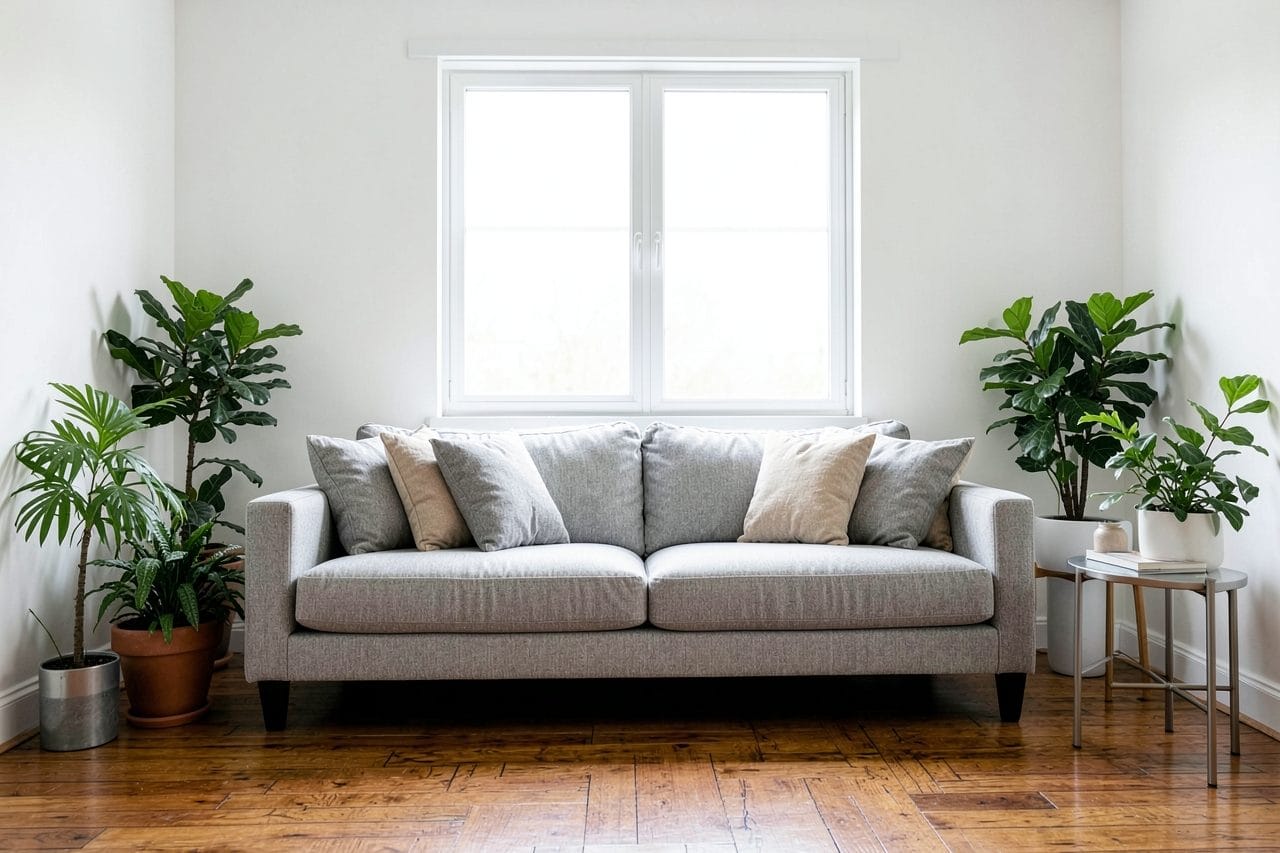
Fotos zeigen Farben immer mit dem Licht, in dem sie aufgenommen wurden. Ein weißes Sofa im Abendlicht wird gelblich, eine Wand im Schatten bläulich. Fotografiere bei Tageslicht ohne Blitz und nimm die Farbe aus einer gleichmäßigen Fläche, nicht aus einem Glanzpunkt oder Schatten. Die Lupe hilft dir dabei, denn sie zeigt elf mal elf Pixel vergrößert. Für Wandfarben gilt: Die Farbe am Bildschirm ist ein guter Startpunkt, vergleiche sie aber im Geschäft mit einer echten Farbprobe.
Häufige Fragen
Wie kann ich eine Farbe aus einem Bild bestimmen?
Foto auswählen, mit der Lupe auf die Stelle tippen und den HEX-Code kopieren.
Kann ich aus einem Bild eine Farbpalette erstellen?
Ja, die 5 Hauptfarben erscheinen automatisch; mit dem Regler stellst du 3 bis 10 ein.
Wird mein Foto gespeichert oder hochgeladen?
Nein, es bleibt auf deinem Gerät.
Funktioniert es am Handy?
Ja, auch mit der Kamera; die Lupe sitzt über deinem Finger, damit du die Stelle siehst.