画像カラーピッカー(写真から色を抽出)
写真を選ぶと主な5色を自動で抽出し、#1B6CA8 のような HEX コードで表示します。画像はお使いの端末の中だけで処理されます。
写真は端末の外に送信されません · 画像はドラッグ&ドロップ、または Ctrl / ⌘ + V で貼り付けできます
無料·登録不要·写真は端末の外に送信されません·一度開けばオフラインでも使えます
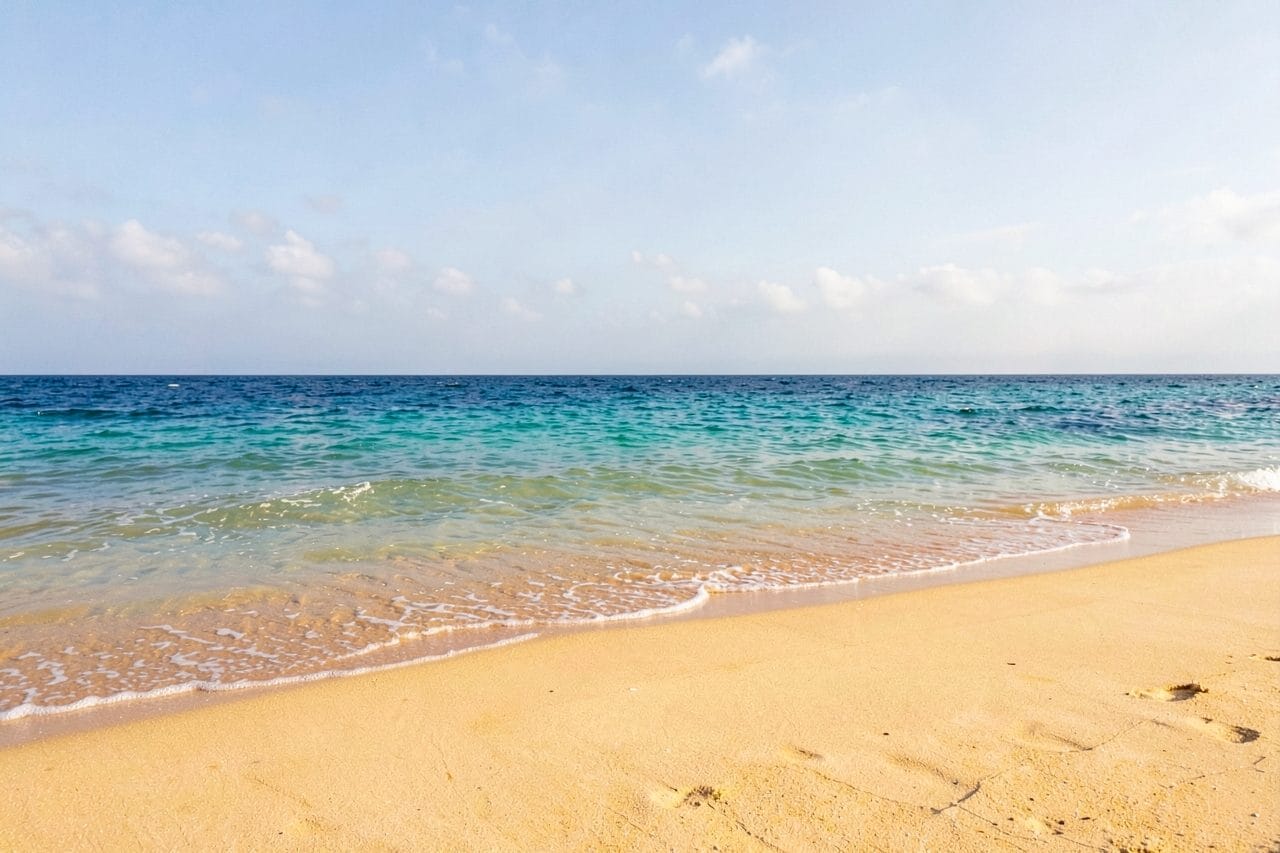
- 海辺の写真:#1B6CA8(海の青)、#5FB8C9(浅瀬)、#F2E3C6(砂浜)、#E8A87C(夕焼け)、#2E4A3A(松の緑)
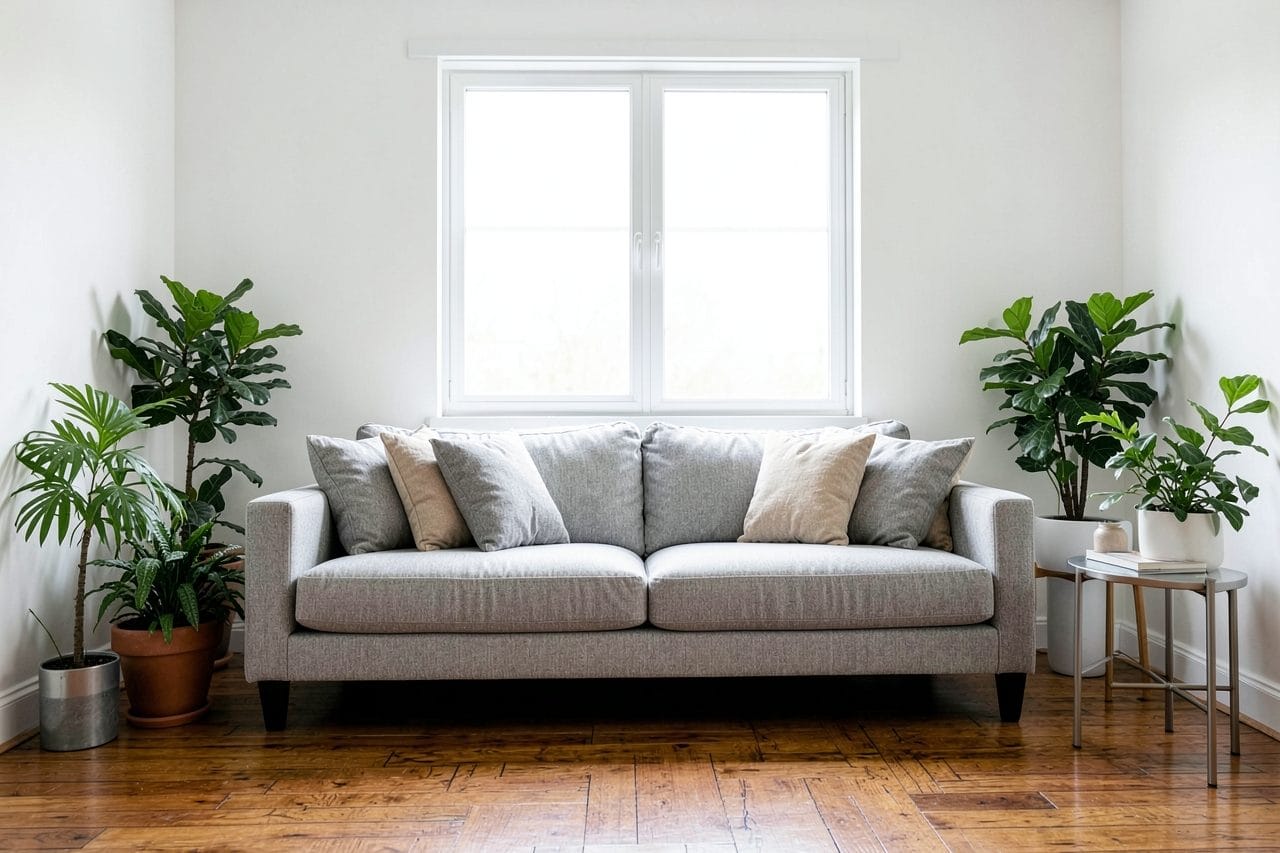
- リビングの写真:#E9E4DC(白壁)、#B9A58C(木の床)、#6F7D6A(ソファ)、#3D3A36(ラグ)、#C8743F(クッション)
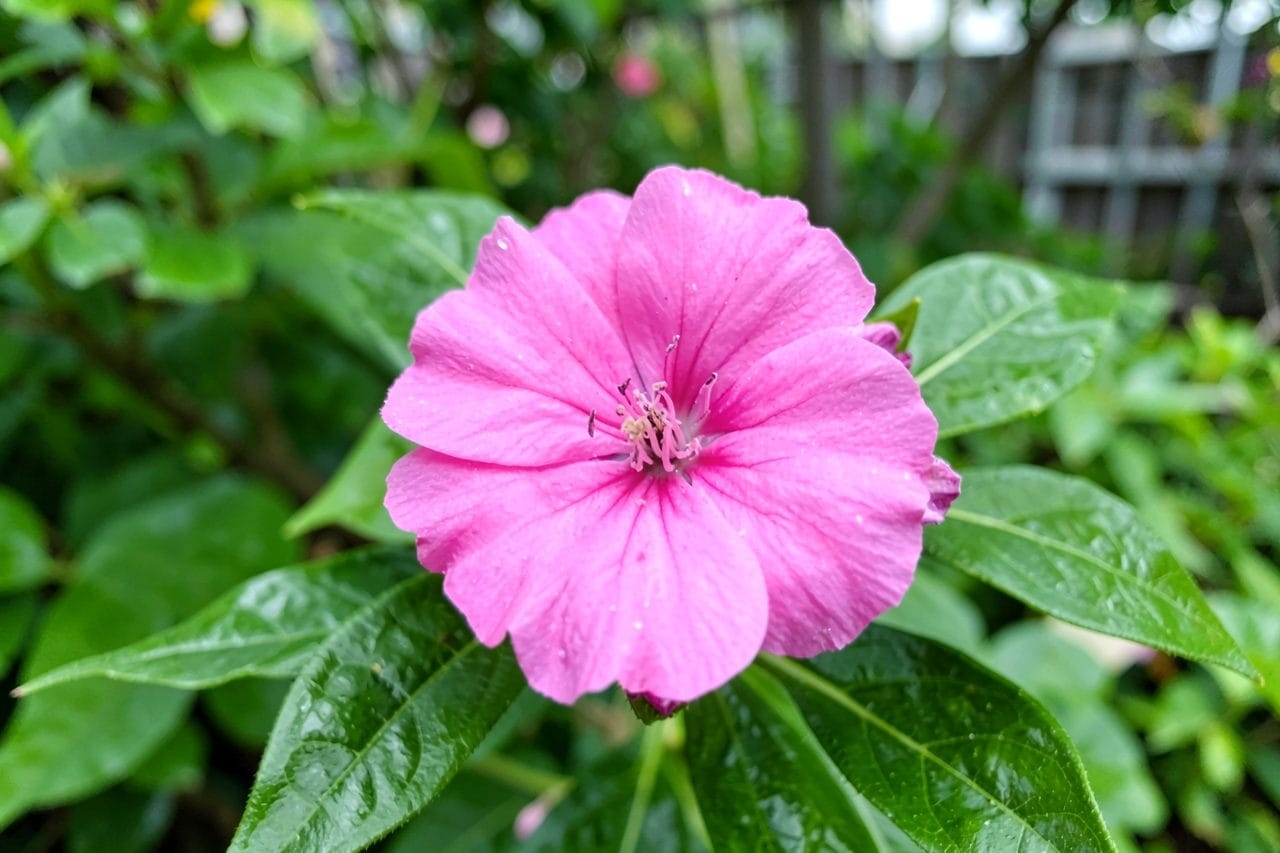
- 花の写真:#E3477A(花びら)、#F7B7C8(淡いピンク)、#F4D35E(花芯)、#4F7942(葉)、#24361E(影)
使い方
- 1
1. 「写真を選ぶ」を押すか、画像をこの枠にドラッグ&ドロップ、または Ctrl / ⌘ + V で貼り付けます。スマホでは「写真を撮る」でカメラも使えます。
- 2
2. 主な色が自動で5色抽出されます。スライダーで3〜10色に変えられます。
- 3
3. 写真の上をなぞるとルーペが出て、指やカーソルの下の1ピクセルの色がわかります。タップで「拾った色」に追加されます(最大12色)。
ルーペは11 × 11ピクセルを拡大して、中心のピクセルを枠で示します。スマホでは指で隠れないよう、ルーペが指の少し上に出ます。抽出された色のマーカーをドラッグすると、写真のどこから色を取るかを調整できます。
抽出したパレットは、HEX 一覧・CSS 変数・Tailwind・JSON・PNG 画像・Adobe(.ase)・Procreate などの形式で書き出せます。すべて端末の中で作られます。
写真から色を抽出する方法
お気に入りの写真の色をデザインに使いたい、商品写真に合う色で SNS 投稿を作りたい――そんなときは画像カラーピッカーが便利です。写真を読み込むと、画像全体の色を分析して、よく使われている色を5色のパレットにまとめます。それぞれの色には HEX コードが付いていて、タップでコピーできます。
自動の5色だけでなく、写真の上を指やマウスでなぞって、好きな場所の色を1ピクセル単位で拾うこともできます。空の青、肌のトーン、ロゴの色など、ピンポイントで知りたい色があるときに使ってください。
画像からカラーパレットを作るコツ
- 色数は5色が基本です。背景・メイン・アクセントがそろい、Web や資料にそのまま使えます。
- 明るい色と暗い色が両方入っている写真を選ぶと、文字にも背景にも使えるパレットになります。
- 抽出した色は「パレットジェネレーターで開く」で微調整できます。気に入った色を固定して、残りだけ入れ替えることもできます。
画像はアップロードされません
このツールは、写真をブラウザの中で読み込んで処理します。サーバーに画像を送る仕組み自体がないので、家族の写真や未発表の商品写真でも安心して使えます。通信が切れていても、一度ページを開いたあとなら動きます。
絵の具やインテリアにも
抽出した色は、混色ツールで「絵の具で作るなら何色を混ぜるか」を調べたり、色相環で合う色を探したりできます。部屋の写真からカーテンやクッションの色を考えるときにも役立ちます。
写真の色をうまく拾うコツ
同じ「青い海」でも、明るい部分と影の部分では色がかなり違います。ルーペで拡大しながら、ノイズの少ない平らな部分を選ぶと、狙った色を取りやすくなります。暗い写真や夕方の写真は全体が黄色っぽくなりやすいので、できるだけ自然光で撮った写真を使うのがおすすめです。抽出した色が少しくすんで見えるときは、パレットジェネレーターの「調整」で彩度や明るさをまとめて整えられます。
よくある質問
画像から色を抽出するにはどうすればいいですか?
「写真を選ぶ」で画像を読み込むと、主な5色が HEX コード付きで自動表示されます。写真の上をタップすれば好きな場所の色も拾えます。
写真はサーバーに送られますか?
いいえ。画像は端末の中だけで処理され、どこにも送信されません。
スマホでも使えますか?
はい。カメラロールから選ぶか、「写真を撮る」でその場で撮影した写真からも色を取れます。
抽出できる色の数は?
3〜10色の自動抽出と、手動で拾う色が最大12色です。
抽出した色を Canva や Figma で使えますか?
HEX をコピーして貼り付けるか、CSS・.ase・PNG などで書き出して使えます。